Hiển thị các bài đăng có nhãn Internet. Hiển thị tất cả bài đăng

19 thg 1, 2015

Google Earth Pro 7.1.2.2041


Google Earth cho phép bạn di chuyển tới bất kỳ nơi nào trên Trái đất để xem hình ảnh vệ tinh, bản đồ, địa hình, tòa nhà 3D, các thiên hà ở ngoài không gian cho đến lòng đại dương.

Với Google Earth, bạn có thể khám phá đường phố trong mô hình 3D theo cách chưa từng có trước đây. Di chuyển từ không gian bên ngoài xuống đường phố với Chế độ xem phố mới và dễ dàng điều hướng con đường của bạn. Chuyển sang chế độ xem mặt đất để xem cùng một vị trí trong mô hình 3D.

Giờ cùng xem các điều kỳ lạ trên Google Earth nào:

Hướng dẫn:
Để sử dụng đầy đủ tính năng, các bạn làm theo hướng dẫn sau:
1. Tải về và cài đặt bình thường.
2. Tắt Google Earth nếu đang mở.
3. Vào thư mục Activator mở tập tin "Activator.exe" lên.
4. Nhấp Next 2 lần
Cuối cùng nhấp Exit
5. Cũng trong thư mục Activator, ta nhấp 2 lần vào tập tin "KEY" và nhấp Yes khi có bảng thông báo hiện lên. 
Xong ! Giờ bạn đã sử dụng đầy đủ các tính năng của Google Earth.


Chú ý: Tải bằng torrent  (xem hướng dẫn)
magnet:?xt=urn:btih:F8481BC757AF77148B89EDBE1D09F4E18AB1CC12
hoặc

3 thg 5, 2014

Internet Download Manager IDM 6.19 Build 6 Final

Chương trình này chắc ai cũng biết dùng để làm gì rồi phải không ^^.


Hướng dẫn cài đặt:

Chú ý: Nếu trên máy tính các bạn đã cài đặt rồi thì nên tắt IDM đi nếu nó đang mở.


1. Cài đặtl IDM v6.19
2. Thoát IDM v6.19 từ khay hệ thống (như hình trên).
3. Sao chép đè  IDMan.exe vào thư mục cài đặt của chương trình, (thường là C:\Program Files\Internet Download Manager).
4. Mở RegKey.reg và chọn OK
5. Xong :)


Chú ý: Tải bằng torrent  (xem hướng dẫn)


magnet:?xt=urn:btih:83AB9FA791C850B23A1041D2A304BF90708F87E9


Link khác (có thể bị xóa bất cứ lúc nào do vấn đề bản quyền ^^)

https://mega.co.nz/#!nYRmQB6a!ceLalz3uEaoBUze9ztRCXolUfM4CQfoXHU1yHfLZmcs


22 thg 2, 2014

TeamViewer 9.0.24322 Premium Final + Crack


TeamViewer là chương trình sẽ giúp các bạn điều khiển máy tính khác thông qua kết nối internet. Mình hay dùng chương trình này kết nối với các máy tính khác để sửa máy tính cho các bạn ở xa (tất nhiên là mạng internet vẫn hoạt động nha ^_^). Ngoài ra các bạn cũng có thể dùng cho mạng nội bộ.

Ở phiên bản miễn phí, các bạn chỉ có thể sử dụng được 15p thì chương trình sẽ thoát ra và phải đợi 15p sau mới có thể sử dụng lại được. Còn phiên bản Premium thì có thể sử dụng thoải mái và có thêm tính năng ghi lại quá trình điều khiển...

16 thg 10, 2013

Bật tính năng phát wifi của Windows 8 trên laptop


Các bước dưới đây sẽ hướng dẫn các bạn phát wifi trên laptop chạy của mình (áp dụng cho Windows 8 trở lên). Với thủ thuật dưới đây, các bạn không cần phải cài đặt thêm chương trình nào khác như Connectify chẳng hạn.

5 thg 10, 2013

Save2pc Ultimate 5.2.9 Build 1439 Final - Tải video hàng loạt trên Youtube


Các bạn muốn tải một clip nào đó trên Youtube thì hay dùng IDM nhưng nếu muốn tải hàng loạt video thì sao ?

Save2pc sẽ giúp các bạn làm việc này nhanh chóng. Nó có thể tải trên nhiều trang web khác nhau chứ không chỉ trên Youtube như: Facebook.comCBS.comTangle.com,....

16 thg 8, 2013

Hướng dẫn cơ bản về việc download theo dạng torrent


Có nhiều điều để nói kiểu download theo dạng torrent (dạng mạng hàng ngang: p2p) này lắm. Mình nói ngắn gọn để các bạn có thể tải về các phần mềm trên blog này ^^.

Đầu tiên, các bạn cần có phần mềm download theo dạng này. Ở đây, mình dùng phần mềm µTorrent (tải về tại đây, xem bài viết về µTorrent tại đây).

23 thg 1, 2013

Chống gỡ bỏ extension cài đặt trong trình duyệt

Các extension cài đặt trong trình duyệt có thể bị gỡ bỏ hoặc vô hiệu hóa dễ dàng. Nhưng nếu bạn muốn bảo vệ tiện ích mở rộng quan trọng của mình trước những tình huống phá hoại có thể xảy ra nếu ai đó ngồi vào máy tính của bạn, hãy làm theo thủ thuật sau để tránh những tình huống trên.


Trình duyệt Chrome

Đầu tiên, bạn cần khởi động cửa sổ Registry Editor bằng cách kích hoạt hộp Run (Win+R) > gõ regegit > nhấn OK. Tiếp theo, bạn di chuyển đến khóa sau theo đường dẫn HKEY_LOCAL_MACHINE\Software\Policies trong cột bên trái. Nhấp chuột phải lên Policies > chọn New > Key và đặt tên cho khóa mới là Google, tương tự như vậy, bạn tạo một khóa con bên trong Google và đặt tên là Chrome. Tiếp tục, nhấp chuột phải lên Chrome để tạo thêm một khóa con nữa tên ExtensionInstallForcelist.
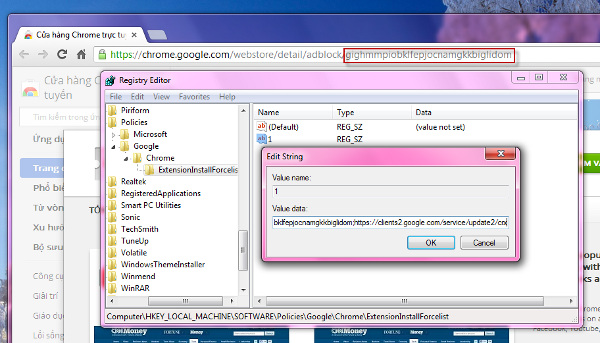


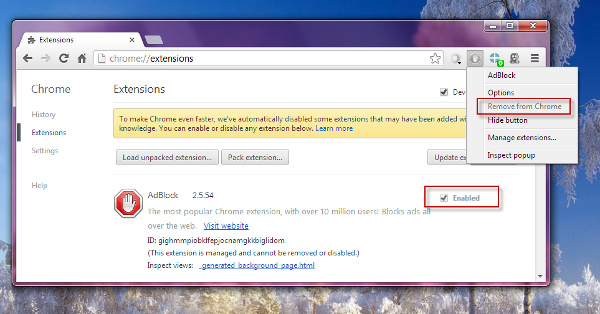
Tại không gian trống bên phải của ExtensionInstallForcelist, bạn nhấn chuột phải > chọn New > String Value > đặt tên giá trị là 1. Sau bước này, bạn tạm dừng thiết lập trên Registry Editor mà sẽ mở Chrome và truy cập đến trang cài đặt của extension trên Chrome Web Store đang được sử dụng trong trình duyệt mà bạn muốn chống gỡ bỏ. Sau đó, bạn sao chép dãy chữ phía cuối URL của extension trên thanh địa chỉ. Ví dụ: địa chỉ của extension là https://chrome.google.com/webstore/detail/adblock/gighmmpiobklfepjocnamgkkbiglidom, thì phần bạn sẽ sao chép là gighmmpiobklfepjocnamgkkbiglidom.


Trở lại Registry Editor, bạn kích đúp vào giá trị 1 đã tạo trước đó và dán dãy chữ sao chép lúc nãy phía trước dòng:https://clients2.google.com/service/update2/crx vào hộp Valua data > nhấn OK.

Ví dụ: gighmmpiobklfepjocnamgkkbiglidom;https://clients2.google.com/service/update2/crx. Sau đó, bạn tắt Chrome và cho trình duyệt khởi động lại để cập nhật thiết lập. Bây giờ thử nhấp chuột phải lên extension trên thanh công cụ, bạn sẽ thấy tùy chọn gỡ bỏ (Remove from Chrome) của nó bị làm mờ đi tức chức năng này đã bị vô hiệu hóa. Ngoài ra, bạn cũng không thể vô hiệu extension đã thiết lập trong trang quản lý tiện ích mở rộng của trình duyệt.

Tương tự như vậy, bạn có thể thiết lập giá trị tiếp theo (2, 3, 4,….) trong khóa ExtensionInstallForcelist để chống gỡ bỏ cho extension, ứng dụng cài đặt khác trong Chrome. Nếu muốn tạm dừng chống gỡ bỏ, bạn chỉ việc xóa giá trị (Vlaue data) của extension đó hay xóa khóa Google để loại bỏ luôn tính năng chống gỡ bỏ.


Trình duyệt IE

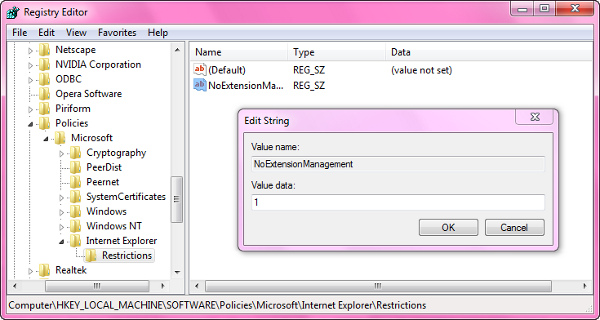
Trong cửa sổ Registry Editor, bạn điều hướng đến nhánh HKEY_CURRENT_USER > Software > Policies > Microsoft. Nhấp chuột phải lên Microsoft > chọn New > Key để tạo một khóa con mang tên Internet Explorer, lập lại bước tương tự với Internet Explorer với khóa con bên trong đặt tên là Restrictions. Lúc này, bạn sẽ có đường dẫn như sau HKEY_CURRENT_USER\Software\Policies\Microsoft\Internet Explorer\Restrictions.


Sau đó, bạn nhấp chuột phải lên khung trống bên phải khóa Restrictions > chọn New > String Value > đặt tên NoExtensionManagement. Kích đúp vào NoExtensionManagement, nhập giá trị 1 trong hộp Value data > nhấn OK. Lặp lại các bước trên với HKEY_LOCAL_MACHINE, bạn sẽ lần lượt tạo các khóa con Internet Explorer, Restrictions, và giá trị 1 cho NoExtensionManagement. Khi tạo xong, bạn sẽ có đường dẫn làHKEY_LOCAL_MACHINE\Software\Policies\Microsoft\Internet Explorer\Restrictions.


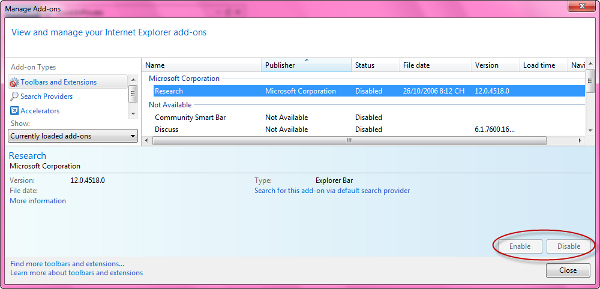
Để kiểm tra, bạn nhấn biểu tượng bánh xe răng cưa trong cửa sổ IE hoặc phím tắt Alt+X > chọn Manage add-ons. Tại mục Toolbars and Extension ở bên trái, bạn nhấn vào một tiện ích cài đặt bất kỳ trong khung phải sẽ thấy tùy chọn kích hoạt (Enable) và vô hiệu hóa (Disable) đã bị làm mờ đi.


Trình duyệt Firefox

Khỏi cần can thiệp vào registry, với Firefox bạn chỉ cần cài đặt Public Fox là có thể bảo vệ an toàn toàn bộ add-on cài đặt trong trình duyệt.


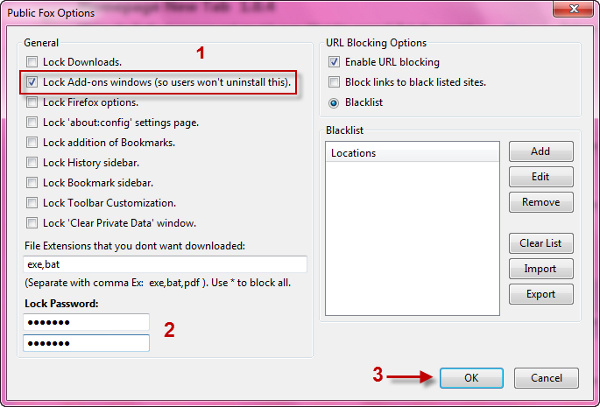
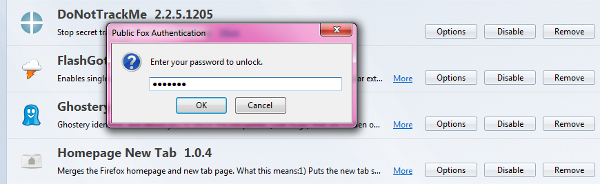
Cài đặt add-on tại http://goo.gl/xdpQS > nhấn Add to Firefox > Install Now > Restart cho trình duyệt khởi động lại. Sau đó, bạn mở trang quản lý add-on của trình duyệt, tìm đến Public Fox > nhấn Options. Trong cửa sổ mở ra, bạn đánh dấu chọn vào Lock Add-ons windows (so users won’t uninstall this) dưới trường General rồi nhập mật khẩu giống nhau vào hộp Lock Password bên dưới > nhấn OK. Từ bây giờ, mỗi lần truy cập vào trang add-ons của trình duyệt bạn sẽ phải nhập đúng mật khẩu đã cài đặt trong hộp pop-up xuất hiện.


Ngoài việc chặn trang add-on, bạn có thể sử dụng Public Fox để chặn những nơi khác trong Firefox như Bookmark, Options, History,…


Theo XHTT


3 thg 1, 2013

Microsoft phát hành bản vá lỗi bảo mật cho IE cũ


Sau vài ngày công bố lỗi bảo mật có trên trình duyệt Internet Explorer (IE) từ bản 6 đến 8, Microsoft ngày 2.1 đã chính thức phát hành bản cập nhật để vá lỗi.

Theo PCAdvisor, Microsoft nói rằng đây là một lỗ hổng dạng "zero-day" có ảnh hưởng đặc biệt nghiêm trọng đến các phiên bản IE cũ (từ 6 đến 8), giúp tin tặc dễ kiểm soát máy tính và lưu trữ những trang web độc hại trên máy.

11 thg 12, 2012

Xóa lịch sử trò chuyện trên Skype


Theo mặc định, lịch sử các cuộc trò chuyện bằng văn bản trên Skype sẽ được lưu lại máy. Nếu bạn không muốn những cuộc trò chuyện này bị xem trộm, có thể thực hiện theo thủ thuật sau.

8 thg 12, 2012

Cách chuyển nhanh thư từ Yahoo Mail sang Gmail


Được xem là dịch vụ webmail tốt nhất hiện nay, Gmail ngày càng được nhiều người quan tâm và đăng ký sử dụng. Dưới đây là một số cách để người dùng chuyển thư từ Yahoo Mail sang Gmail.

Tạo thói quen mới cho người gửi thư

Cách này khá thủ công nhưng lại đơn giản và dễ thực hiện nhất. Theo cách này, bạn đăng nhập và check e-mail mới ở Yahoo! Mail và ghi nhớ lại địa chỉ thư điện tử người gửi. Sau đó bạn lại đăng nhập qua Gmail hồi âm lại cho người nhận.

Và cứ mỗi lần gửi thư điện tử cho địa chỉ e-mail mới, bạn lại dùng Gmail để gửi chứ không sử dụng Yahoo! Mail nữa. Và sau một thời gian sử dụng, những người thường gửi mail cho bạn sẽ biết và tự gửi thư vào địa chỉ Gmail của bạn.

6 thg 12, 2012

Quản lý kết nối Wi-Fi trong Windows 8


Tính năng kiểm soát kết nối Wi-Fi của Windows 8 giúp kiểm tra lượng dữ liệu đã sử dụng, xem mức độ ngốn dữ liệu Wi-Fi của ứng dụng, tắt chế độ tự động download phần mềm.

Trong các phiên bản trước của hệ điều hành Windows, bạn phải dùng ứng dụng của hãng thứ ba để quản lý việc sử dụng dữ liệu Wi-Fi. Mặc dù cho phép người dùng giám sát mức độ sử dụng dữ liệu, những ứng dụng này chưa góp phần giảm lưu lượng dữ liệu. Kích hoạt tính năng kiểm soát Wi-Fi “metered connection” trong Windows 8 sẽ hạn chế việc sử dụng dữ liệu trên PC hoặc tablet bằng cách ngăn chặn hoạt động truyền dữ liệu không cần thiết.

5 thg 12, 2012

Facebook Messager cho Android chỉ cần số điện thoại và tên

Facebook đã quyết định mời chào bất kì ai không có tài khoản Facebook tham gia vào dịch vụ Facebook Messaging của mình. Kể từ bây giờ, chỉ cần tên và số điện thoại là bạn có thể dùng ứng dụng Facebook Messaging trên Android. Điều này có nghĩ là bạn không cần phải onl FB mới có thể gửi tin nhắn cho bạn bè.


Google Docs hỗ trợ các định dạng Microsoft Office cũ đến hết năm nay


Google Docs sẽ hỗ trợ việc xuất các định dạng Microsoft Office 2003 trở về trước, ví dụ như định dạng “.doc”, đến ngày 31/12/2012.

Theo một thông báo trước đây, Google tuyên bố sẽ dừng hỗ trợ các định dạng của Microsoft Offie 2003 trở về trước như doc, xls, ppt vào cuối tháng 9 vừa qua.

Tuy nhiên người dùng của Google đã yêu cầu có thêm thời gian, vì vậy Google đã dời thời hạn này tới ngày 31/12/2012. Điều này đã được chủ tịch của Google Enterprise, Amit Singh, xác nhận trên Google+.

4 thg 12, 2012

Yahoo! Messenger cho đóng cửa một số tính năng

Yahoo! vừa cho biết sẽ ngưng cung cấp một số tính năng có trong Yahoo! Messenger, chủ yếu do sự ảnh hưởng của quyết định cho Windows Live Messenger về hưu mà Microsoft đưa ra.


Đồng bộ ảnh Facebook trên Android, iPhone

Tính năng Photo Sync

Facebook tung ra tính năng tự động tải ảnh trong điện thoại lên một album trực tuyến bí mật sau vài tháng thử nghiệm.

Tính năng Photo Sync xuất hiện trong cả hai phiên bản ứng dụng Facebook cho Android và iOS. Những hình ảnh đã được đồng bộ sẽ tải lên máy chủ Facebook xuất hiện trong album riêng chỉ chủ nhân tài khoản Facebook xem được. Chúng có thể bị xóa, giữ bí mật hoặc công khai. Facebook cho biết đã thử nghiệm tính năng này từ tháng 8/2012.

3 thg 12, 2012

Namehelp - Công cụ tăng tốc DNS, cải thiện 40% tốc độ duyệt web

Nhóm nghiên cứu thuộc trường đại học Northwestern University giới thiệu công cụ giúp giải quyết điểm yếu của các dịch vụ DNS công cộng.

Việc tăng cường bảo mật và tính riêng tư trên các dịch vụ DNS công cộng như Google Public DNS (DNS khá quen thuộc với người dùng Việt Nam 8.8.8.8), OpenDNS sẽ ảnh hưởng đến hiệu suất truy cập web. Công cụ “namehelp”của nhóm nghiên cứu sẽ giúp khắc phục điểm yếu này, cải thiện tốc độ truy cập web lên 40% thông qua tối ưu hóa các thiết lập trên máy tính người dùng, hỗ trợ tương tác giữa các dịch vụ DNS công cộng với các mạng truyền tải nội dung. Bạn sẽ nhận được nội dung từ nguồn cung cấp gần nhất.


18 thg 11, 2012

Gỡ bỏ các thanh công cụ không cần thiết khỏi trình duyệt

Với tiện ích miễn phí Toolbar Cleaner, bạn có thể dễ dàng gỡ bỏ các thanh công cụ không cần thiết khỏi các trình duyệt IE, Firefox hay Chrome một cách dễ dàng.

Nếu thường xuyên vọc máy tính và cài đặt các ứng dụng miễn phí, hẳn bạn từng gặp trường hợp một vài ứng dụng thường “khuyến mại” thêm một thanh công cụ vào trình duyệt Internet mà mình đang sử dụng. Và thực tế là khá ít ứng dụng “khuyến mại” có tùy chọn cho phép người dùng không cài đặt thanh công cụ đi kèm vào trình duyệt. Thậm chí đôi khi việc gỡ bỏ các thanh công cụ “khuyến mại” này một cách thủ công lại không mấy đơn giản. Nhưng với sự trợ giúp của tiện ích miễn phí Toolbar Cleaner, bạn có thể dễ dàng gỡ bỏ các thanh công cụ không mong muốn hay các ứng dụng khởi động cùng Windows một cách dễ dàng.


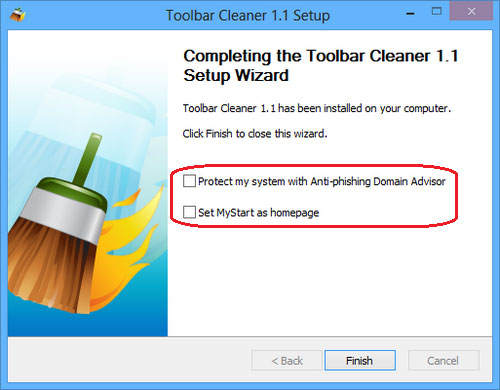
Trước tiên, cần tải Toolbar Cleaner và cài đặt lên máy tính đang sử dụng. Tuy nhiên, rước khi nhấn nút Finish để hoàn tất quá trình cài đặt, bạn nên gỡ bỏ 2 tùy chọn (như ảnh chụp màn hình bên dưới), vì Anti-phising Domain Advisor (chống các trang web lừa đảo) có thể làm chậm tốc độ mở trang web, riêng tùy chọn "Set MyStart as homepage" sẽ thay thế trang chủ mặc định trình duyệt của bạn.

5 thg 11, 2012

Internet Download Manager 6.12 build 23 silent - Phiên bản IDM tự động cr@ck


Internet Download Manager SILENT INSTALL là phiên bản IDM đã được đóng gói lại từ bản gốc và đặc biệt là đã được cr@ck sẵn - Nghĩa là bạn không phải lo hết ngày sử dụng hay phải mệt nhọc đi tìm key gì cả. Chỉ cần một cái click và IDM đã sẵn sàng cho bạn sử dụng

19 thg 9, 2012

TeamViewer Enterprise 7.0.14563.0 - Chương trình điều khiển máy tính từ xa


TeamViewer là chương trình sẽ giúp các bạn điều khiển máy tính khác thông qua kết nối internet. Mình hay dùng chương trình này kết nối với các máy tính khác để sửa máy tính cho các bạn ở xa (tất nhiên là mạng internet vẫn hoạt động nha ^_^). Ngoài ra các bạn cũng có thể dùng cho mạng nội bộ.

6 thg 8, 2012

IDM CC (Internet Download Manager) mới nhất cho Firefox


Mỗi khi Firefox cập nhật phiên bản mới thì nhiều Add-on không tương thích, đặc biệt là IDM CC (Internet Download Manager). Và thế là bạn không thể sử dụng Internet Download Manager trong Firefox, bạn phải đợi một thời gian sau thì Firefox mới cập nhật lại.

Giờ thì không cần phải lo chuyện đó nữa. Bạn làm theo cách sau thì có thể sử dụng được ngay Internet Download Manager trong Firefox cho mỗi lần cập nhật phiên bản mới.