Các extension cài đặt trong trình duyệt có thể bị gỡ bỏ hoặc vô hiệu hóa dễ dàng. Nhưng nếu bạn muốn bảo vệ tiện ích mở rộng quan trọng của mình trước những tình huống phá hoại có thể xảy ra nếu ai đó ngồi vào máy tính của bạn, hãy làm theo thủ thuật sau để tránh những tình huống trên.
Trình duyệt Chrome
Đầu tiên, bạn cần khởi động cửa sổ Registry Editor bằng cách kích hoạt hộp Run (Win+R) > gõ regegit > nhấn OK. Tiếp theo, bạn di chuyển đến khóa sau theo đường dẫn HKEY_LOCAL_MACHINE\Software\Policies trong cột bên trái. Nhấp chuột phải lên Policies > chọn New > Key và đặt tên cho khóa mới là Google, tương tự như vậy, bạn tạo một khóa con bên trong Google và đặt tên là Chrome. Tiếp tục, nhấp chuột phải lên Chrome để tạo thêm một khóa con nữa tên ExtensionInstallForcelist.
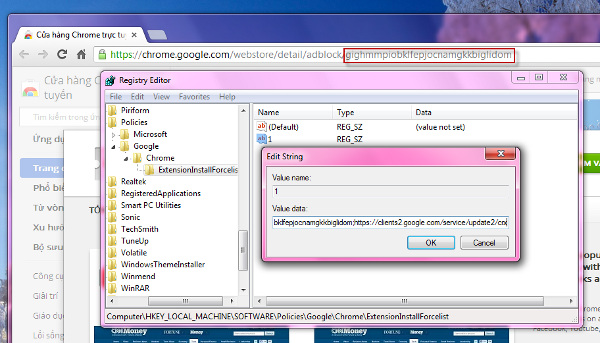
Tại không gian trống bên phải của ExtensionInstallForcelist, bạn nhấn chuột phải > chọn New > String Value > đặt tên giá trị là 1. Sau bước này, bạn tạm dừng thiết lập trên Registry Editor mà sẽ mở Chrome và truy cập đến trang cài đặt của extension trên Chrome Web Store đang được sử dụng trong trình duyệt mà bạn muốn chống gỡ bỏ. Sau đó, bạn sao chép dãy chữ phía cuối URL của extension trên thanh địa chỉ. Ví dụ: địa chỉ của extension là https://chrome.google.com/webstore/detail/adblock/gighmmpiobklfepjocnamgkkbiglidom, thì phần bạn sẽ sao chép là gighmmpiobklfepjocnamgkkbiglidom.
Trở lại Registry Editor, bạn kích đúp vào giá trị 1 đã tạo trước đó và dán dãy chữ sao chép lúc nãy phía trước dòng:https://clients2.google.com/service/update2/crx vào hộp Valua data > nhấn OK.
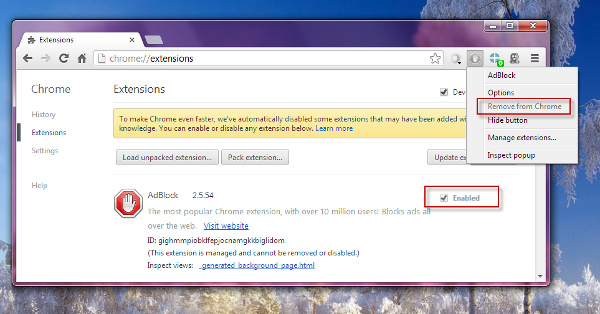
Ví dụ: gighmmpiobklfepjocnamgkkbiglidom;https://clients2.google.com/service/update2/crx. Sau đó, bạn tắt Chrome và cho trình duyệt khởi động lại để cập nhật thiết lập. Bây giờ thử nhấp chuột phải lên extension trên thanh công cụ, bạn sẽ thấy tùy chọn gỡ bỏ (Remove from Chrome) của nó bị làm mờ đi tức chức năng này đã bị vô hiệu hóa. Ngoài ra, bạn cũng không thể vô hiệu extension đã thiết lập trong trang quản lý tiện ích mở rộng của trình duyệt.
Tương tự như vậy, bạn có thể thiết lập giá trị tiếp theo (2, 3, 4,….) trong khóa ExtensionInstallForcelist để chống gỡ bỏ cho extension, ứng dụng cài đặt khác trong Chrome. Nếu muốn tạm dừng chống gỡ bỏ, bạn chỉ việc xóa giá trị (Vlaue data) của extension đó hay xóa khóa Google để loại bỏ luôn tính năng chống gỡ bỏ.
Trình duyệt IE
Trong cửa sổ Registry Editor, bạn điều hướng đến nhánh HKEY_CURRENT_USER > Software > Policies > Microsoft. Nhấp chuột phải lên Microsoft > chọn New > Key để tạo một khóa con mang tên Internet Explorer, lập lại bước tương tự với Internet Explorer với khóa con bên trong đặt tên là Restrictions. Lúc này, bạn sẽ có đường dẫn như sau HKEY_CURRENT_USER\Software\Policies\Microsoft\Internet Explorer\Restrictions.
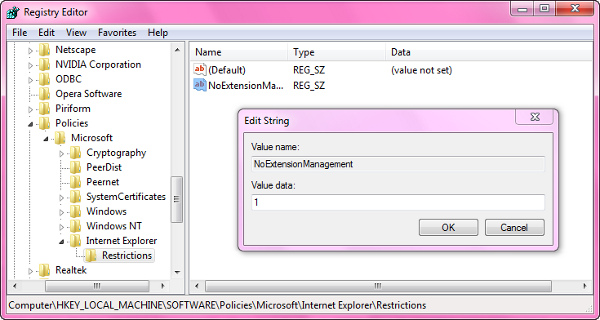
Sau đó, bạn nhấp chuột phải lên khung trống bên phải khóa Restrictions > chọn New > String Value > đặt tên NoExtensionManagement. Kích đúp vào NoExtensionManagement, nhập giá trị 1 trong hộp Value data > nhấn OK. Lặp lại các bước trên với HKEY_LOCAL_MACHINE, bạn sẽ lần lượt tạo các khóa con Internet Explorer, Restrictions, và giá trị 1 cho NoExtensionManagement. Khi tạo xong, bạn sẽ có đường dẫn làHKEY_LOCAL_MACHINE\Software\Policies\Microsoft\Internet Explorer\Restrictions.
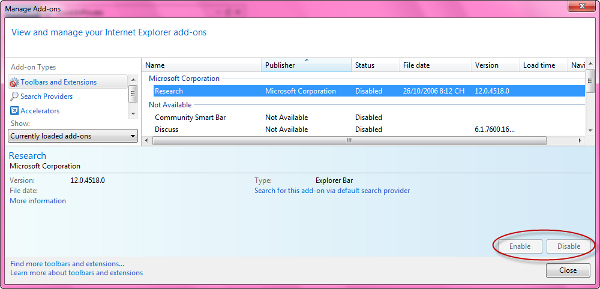
Để kiểm tra, bạn nhấn biểu tượng bánh xe răng cưa trong cửa sổ IE hoặc phím tắt Alt+X > chọn Manage add-ons. Tại mục Toolbars and Extension ở bên trái, bạn nhấn vào một tiện ích cài đặt bất kỳ trong khung phải sẽ thấy tùy chọn kích hoạt (Enable) và vô hiệu hóa (Disable) đã bị làm mờ đi.
Trình duyệt Firefox
Khỏi cần can thiệp vào registry, với Firefox bạn chỉ cần cài đặt Public Fox là có thể bảo vệ an toàn toàn bộ add-on cài đặt trong trình duyệt.
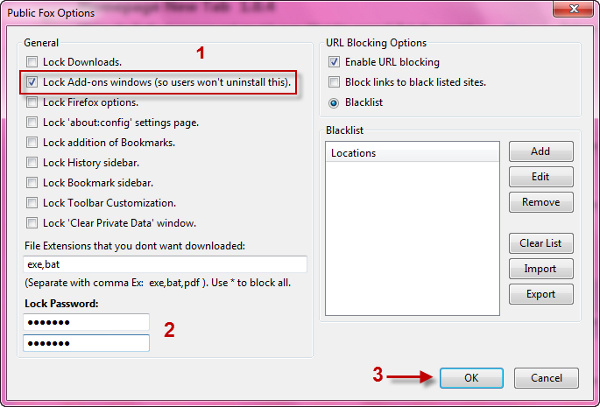
Cài đặt add-on tại http://goo.gl/xdpQS > nhấn Add to Firefox > Install Now > Restart cho trình duyệt khởi động lại. Sau đó, bạn mở trang quản lý add-on của trình duyệt, tìm đến Public Fox > nhấn Options. Trong cửa sổ mở ra, bạn đánh dấu chọn vào Lock Add-ons windows (so users won’t uninstall this) dưới trường General rồi nhập mật khẩu giống nhau vào hộp Lock Password bên dưới > nhấn OK. Từ bây giờ, mỗi lần truy cập vào trang add-ons của trình duyệt bạn sẽ phải nhập đúng mật khẩu đã cài đặt trong hộp pop-up xuất hiện.
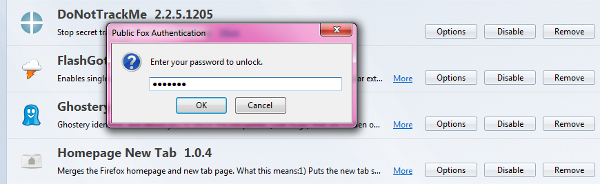
Ngoài việc chặn trang add-on, bạn có thể sử dụng Public Fox để chặn những nơi khác trong Firefox như Bookmark, Options, History,…
Trình duyệt Chrome
Đầu tiên, bạn cần khởi động cửa sổ Registry Editor bằng cách kích hoạt hộp Run (Win+R) > gõ regegit > nhấn OK. Tiếp theo, bạn di chuyển đến khóa sau theo đường dẫn HKEY_LOCAL_MACHINE\Software\Policies trong cột bên trái. Nhấp chuột phải lên Policies > chọn New > Key và đặt tên cho khóa mới là Google, tương tự như vậy, bạn tạo một khóa con bên trong Google và đặt tên là Chrome. Tiếp tục, nhấp chuột phải lên Chrome để tạo thêm một khóa con nữa tên ExtensionInstallForcelist.
Tại không gian trống bên phải của ExtensionInstallForcelist, bạn nhấn chuột phải > chọn New > String Value > đặt tên giá trị là 1. Sau bước này, bạn tạm dừng thiết lập trên Registry Editor mà sẽ mở Chrome và truy cập đến trang cài đặt của extension trên Chrome Web Store đang được sử dụng trong trình duyệt mà bạn muốn chống gỡ bỏ. Sau đó, bạn sao chép dãy chữ phía cuối URL của extension trên thanh địa chỉ. Ví dụ: địa chỉ của extension là https://chrome.google.com/webstore/detail/adblock/gighmmpiobklfepjocnamgkkbiglidom, thì phần bạn sẽ sao chép là gighmmpiobklfepjocnamgkkbiglidom.
Trở lại Registry Editor, bạn kích đúp vào giá trị 1 đã tạo trước đó và dán dãy chữ sao chép lúc nãy phía trước dòng:https://clients2.google.com/service/update2/crx vào hộp Valua data > nhấn OK.
Ví dụ: gighmmpiobklfepjocnamgkkbiglidom;https://clients2.google.com/service/update2/crx. Sau đó, bạn tắt Chrome và cho trình duyệt khởi động lại để cập nhật thiết lập. Bây giờ thử nhấp chuột phải lên extension trên thanh công cụ, bạn sẽ thấy tùy chọn gỡ bỏ (Remove from Chrome) của nó bị làm mờ đi tức chức năng này đã bị vô hiệu hóa. Ngoài ra, bạn cũng không thể vô hiệu extension đã thiết lập trong trang quản lý tiện ích mở rộng của trình duyệt.
Tương tự như vậy, bạn có thể thiết lập giá trị tiếp theo (2, 3, 4,….) trong khóa ExtensionInstallForcelist để chống gỡ bỏ cho extension, ứng dụng cài đặt khác trong Chrome. Nếu muốn tạm dừng chống gỡ bỏ, bạn chỉ việc xóa giá trị (Vlaue data) của extension đó hay xóa khóa Google để loại bỏ luôn tính năng chống gỡ bỏ.
Trình duyệt IE
Trong cửa sổ Registry Editor, bạn điều hướng đến nhánh HKEY_CURRENT_USER > Software > Policies > Microsoft. Nhấp chuột phải lên Microsoft > chọn New > Key để tạo một khóa con mang tên Internet Explorer, lập lại bước tương tự với Internet Explorer với khóa con bên trong đặt tên là Restrictions. Lúc này, bạn sẽ có đường dẫn như sau HKEY_CURRENT_USER\Software\Policies\Microsoft\Internet Explorer\Restrictions.
Sau đó, bạn nhấp chuột phải lên khung trống bên phải khóa Restrictions > chọn New > String Value > đặt tên NoExtensionManagement. Kích đúp vào NoExtensionManagement, nhập giá trị 1 trong hộp Value data > nhấn OK. Lặp lại các bước trên với HKEY_LOCAL_MACHINE, bạn sẽ lần lượt tạo các khóa con Internet Explorer, Restrictions, và giá trị 1 cho NoExtensionManagement. Khi tạo xong, bạn sẽ có đường dẫn làHKEY_LOCAL_MACHINE\Software\Policies\Microsoft\Internet Explorer\Restrictions.
Để kiểm tra, bạn nhấn biểu tượng bánh xe răng cưa trong cửa sổ IE hoặc phím tắt Alt+X > chọn Manage add-ons. Tại mục Toolbars and Extension ở bên trái, bạn nhấn vào một tiện ích cài đặt bất kỳ trong khung phải sẽ thấy tùy chọn kích hoạt (Enable) và vô hiệu hóa (Disable) đã bị làm mờ đi.
Trình duyệt Firefox
Khỏi cần can thiệp vào registry, với Firefox bạn chỉ cần cài đặt Public Fox là có thể bảo vệ an toàn toàn bộ add-on cài đặt trong trình duyệt.
Cài đặt add-on tại http://goo.gl/xdpQS > nhấn Add to Firefox > Install Now > Restart cho trình duyệt khởi động lại. Sau đó, bạn mở trang quản lý add-on của trình duyệt, tìm đến Public Fox > nhấn Options. Trong cửa sổ mở ra, bạn đánh dấu chọn vào Lock Add-ons windows (so users won’t uninstall this) dưới trường General rồi nhập mật khẩu giống nhau vào hộp Lock Password bên dưới > nhấn OK. Từ bây giờ, mỗi lần truy cập vào trang add-ons của trình duyệt bạn sẽ phải nhập đúng mật khẩu đã cài đặt trong hộp pop-up xuất hiện.
Ngoài việc chặn trang add-on, bạn có thể sử dụng Public Fox để chặn những nơi khác trong Firefox như Bookmark, Options, History,…
Theo XHTT


